Как создать блог
Как добавить первую запись, где находится страница блога и как вывести опубликованные посты на главную страницу или в любой другой раздел сайта
1
Где находится блог
Блог обычно включает общую страницу со списком записей и отдельные страницы для каждого поста.
Чтобы перейти к блогу, откройте проект и в основном меню проекта перейдите в раздел «Сайт», затем в подраздел «Блог».
В этом разделе находятся основные настройки и материалы блога:
Посты — список всех записей блога. Здесь можно создавать новые посты, редактировать уже готовые и управлять их публикацией.
Разделы блога — категории, по которым можно распределять записи. Например: новости, статьи, инструкции, обзоры.
Авторы — список авторов, которых можно указать в постах.
Список всех постов — страница, на которой отображаются опубликованные записи блога.
Чтобы перейти к блогу, откройте проект и в основном меню проекта перейдите в раздел «Сайт», затем в подраздел «Блог».
В этом разделе находятся основные настройки и материалы блога:
Посты — список всех записей блога. Здесь можно создавать новые посты, редактировать уже готовые и управлять их публикацией.
Разделы блога — категории, по которым можно распределять записи. Например: новости, статьи, инструкции, обзоры.
Авторы — список авторов, которых можно указать в постах.
Список всех постов — страница, на которой отображаются опубликованные записи блога.
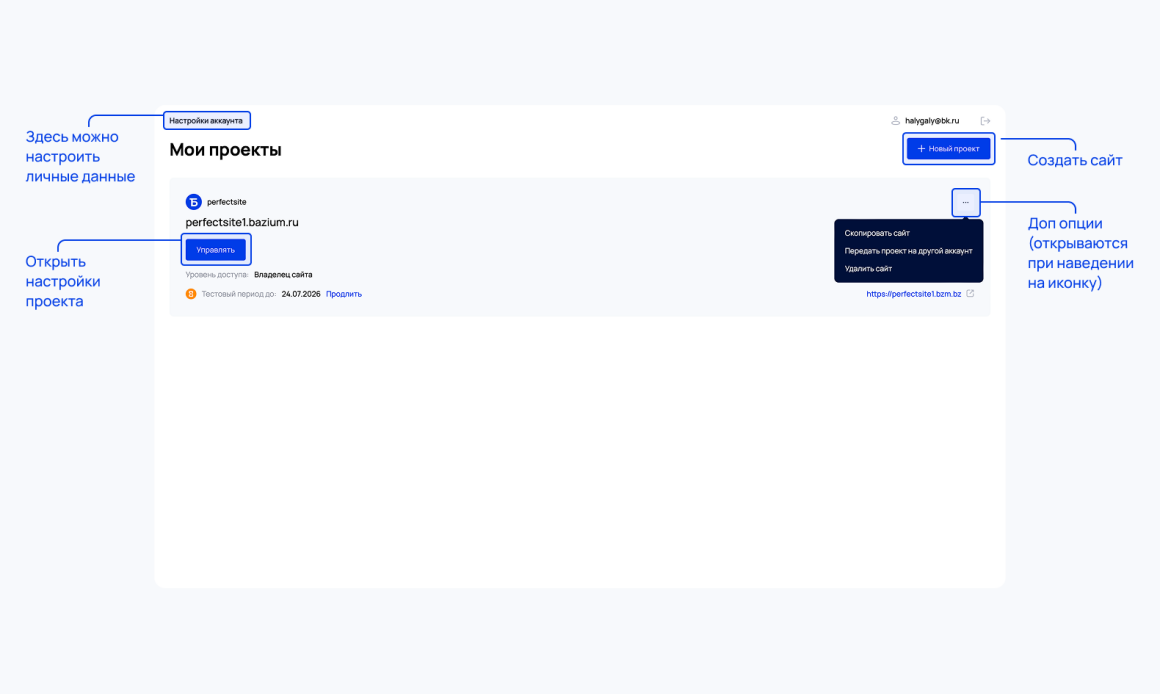
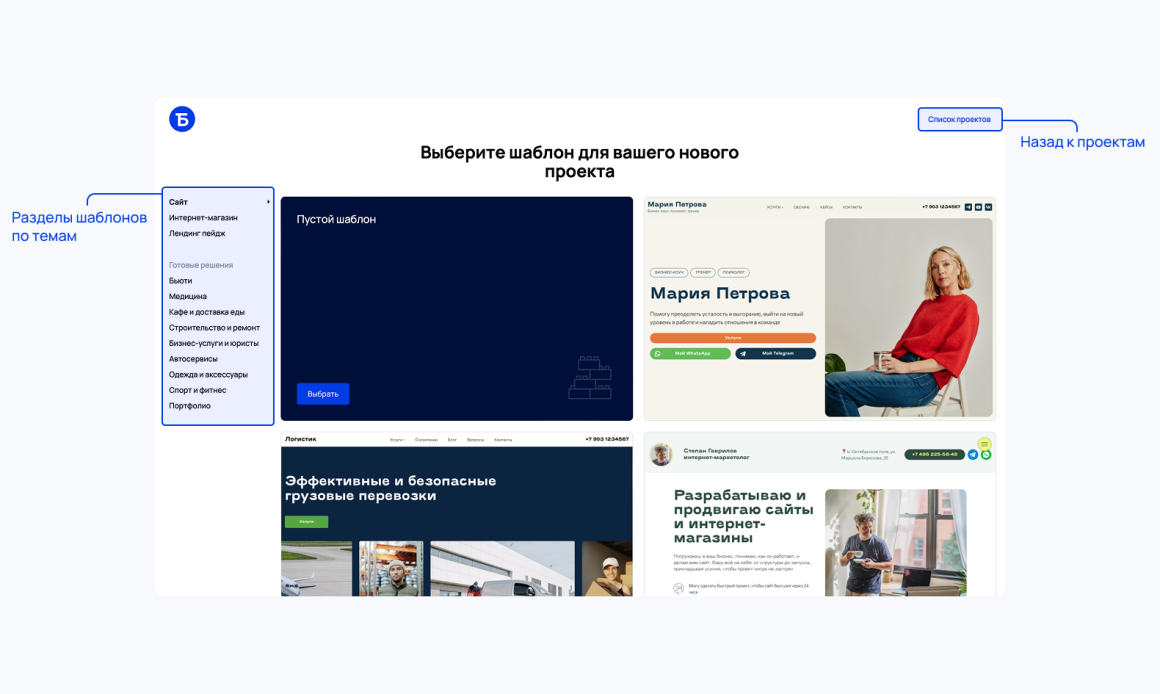
Далее открывается страница, со списком готовых шаблонов, которые удобно представлены по разделам. Можно выбрать один из них или собрать сайт самостоятельно, выбрав пустой шаблон.
2
Панель управления
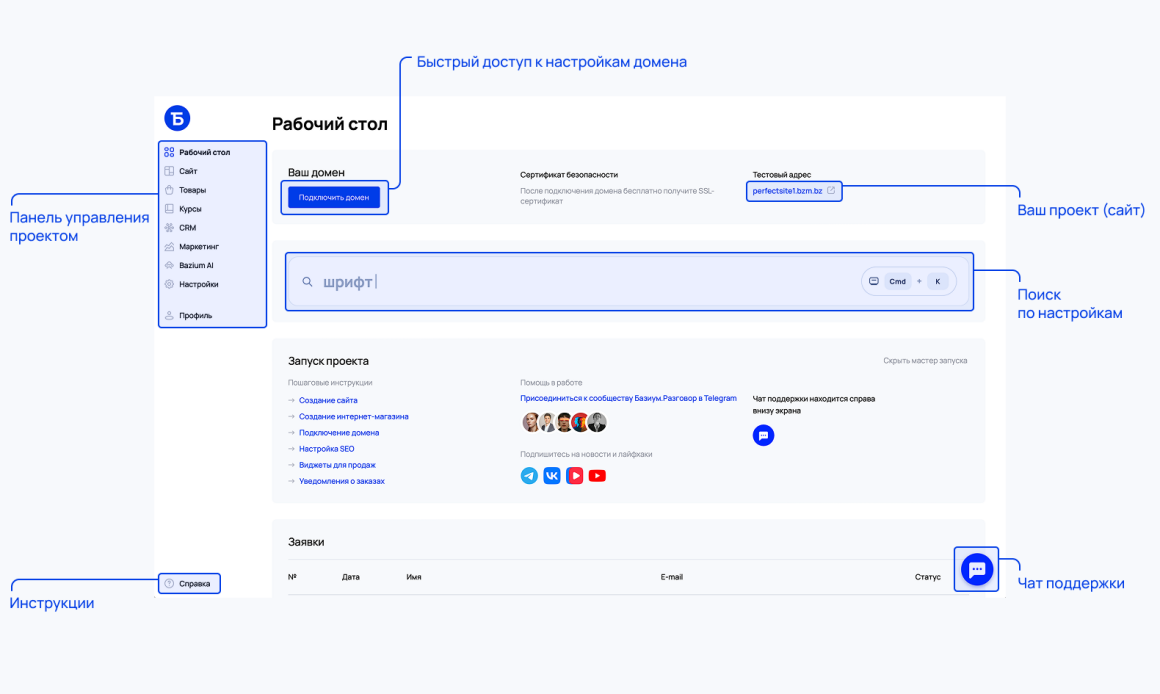
Каждый проект — это сайт, который подключается к отдельному домену. Когда вы заходите в проект, вы попадете на Рабочий стол. Здесь можно быстро перейти в нужный раздел: настроить домен, изучить инструкцию, воспользоваться поиском, чтобы быстро найти нужные настройки, увидеть заявки и заказы с сайта а также внизу справа есть чат поддержки, если у вас возникли какие-то вопросы.
3
Создание страниц
В панели управления в разделе «Сайт» хранится список всех страниц вашего сайта. Сайт может состоять из одной страницы (лендинг) или из нескольких (многостраничные сайты с услугами, интернет-магазины и так далее). Здесь можно создавать новые страницы, редактировать существующие, копировать их или удалять. Каждая страница открывается в редакторе и собирается из отдельных блоков.
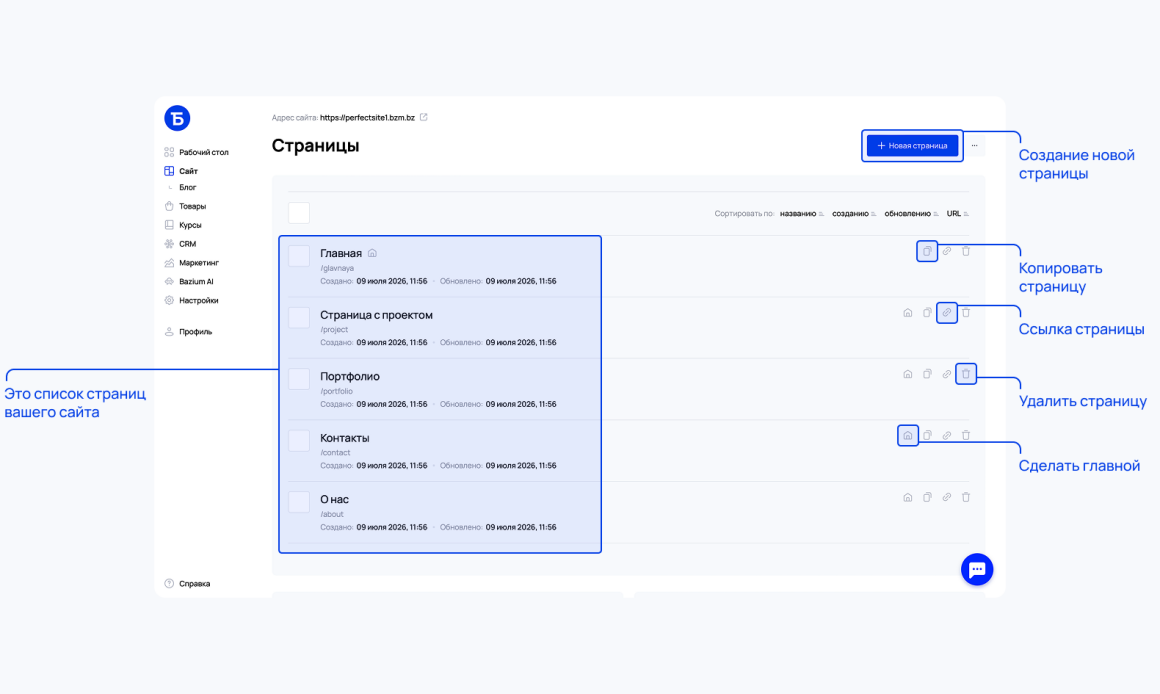
Кликая на кнопку «Создать страницу» мы попадаем в библиотеку готовых шаблонов страниц. Вы можете либо начать с нуля, выбрав «Чистый лист» – либо выбрать один из шаблонов. Для удобства они разбиты на категории.

4
Интерфейс редактирования страницы
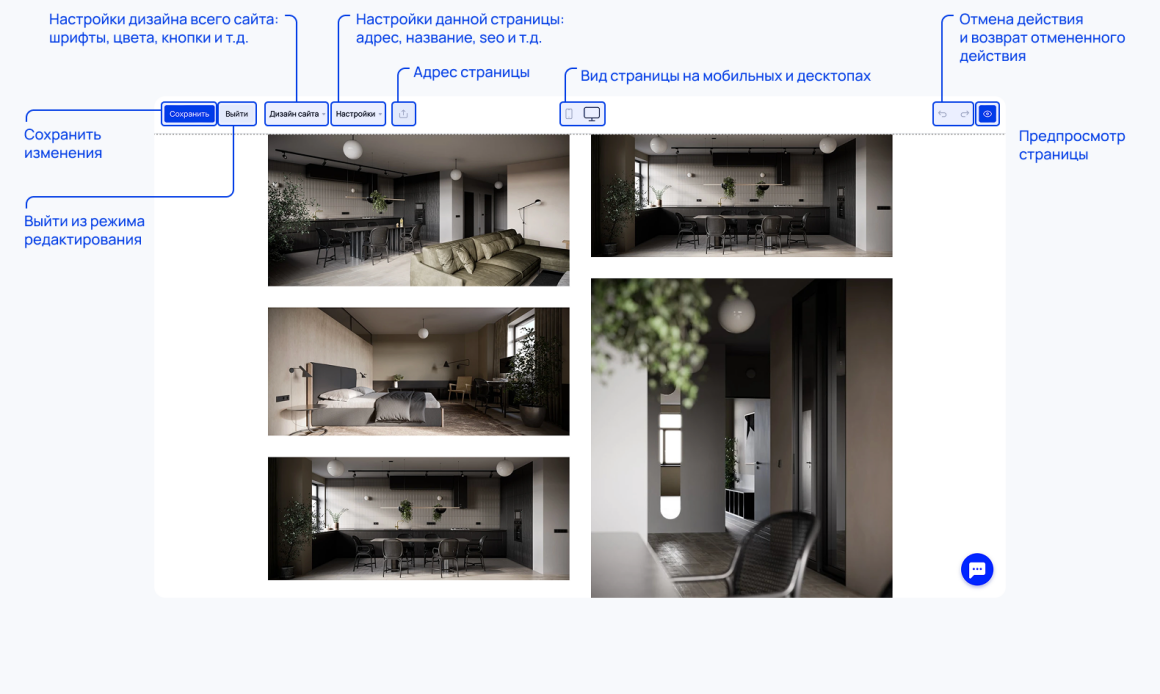
В шапке редактора находятся основные элементы управления страницей. Вот как он устроен
5
Как добавить блоки
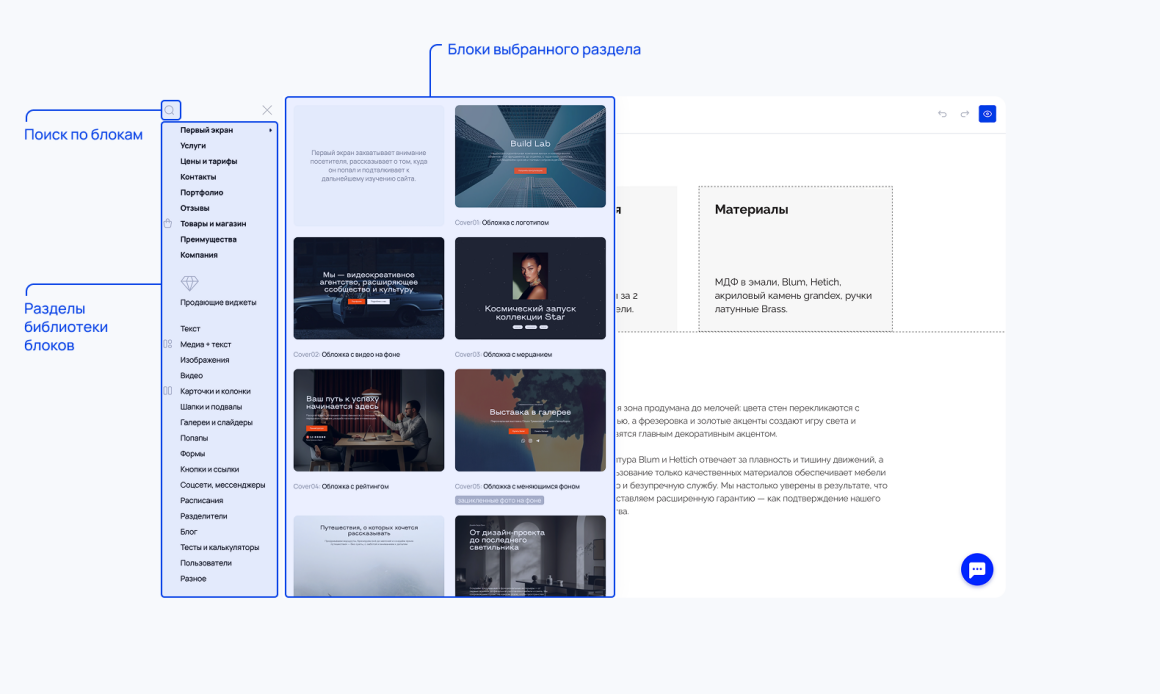
Страница на Базиуме состоит из блоков — готовых секций сайта, например: шапка, первый экран, товары, контакты и так далее. Добавьте нужные блоки из библиотеки, которая постоянно пополняется, внесите информацию о вас и современный сайт без программирования и дизайнера готов.
Вариант, если это новая страница с чистого листа, а не шаблон:
Вариант, если это новая страница с чистого листа, а не шаблон:
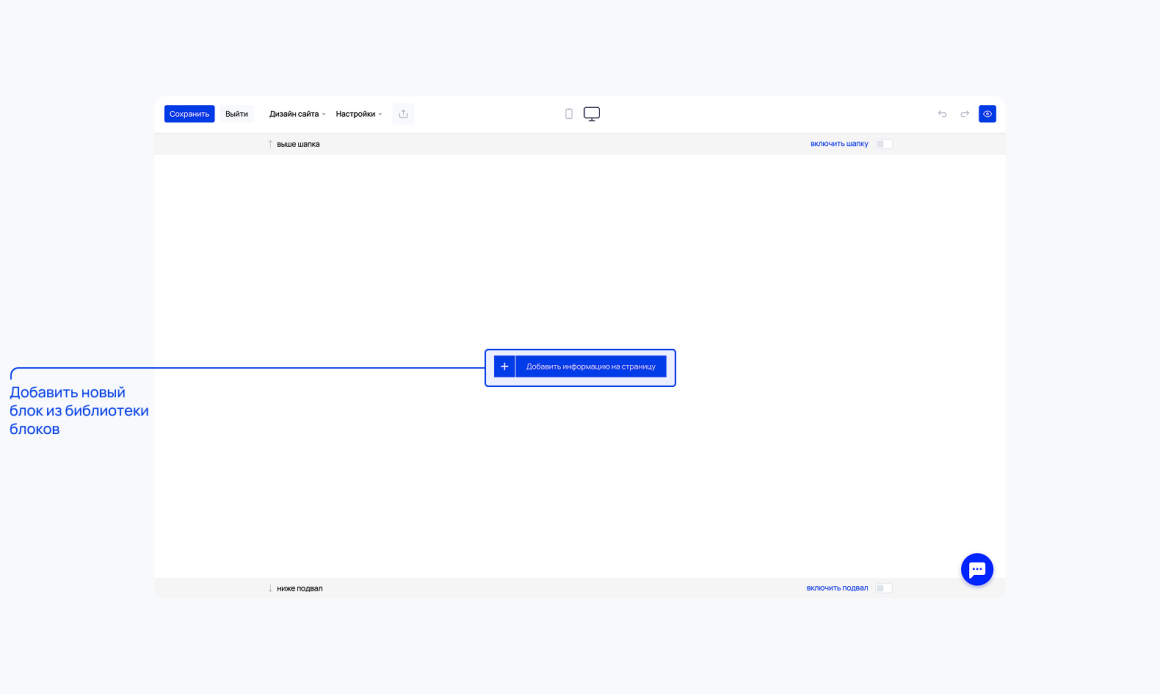
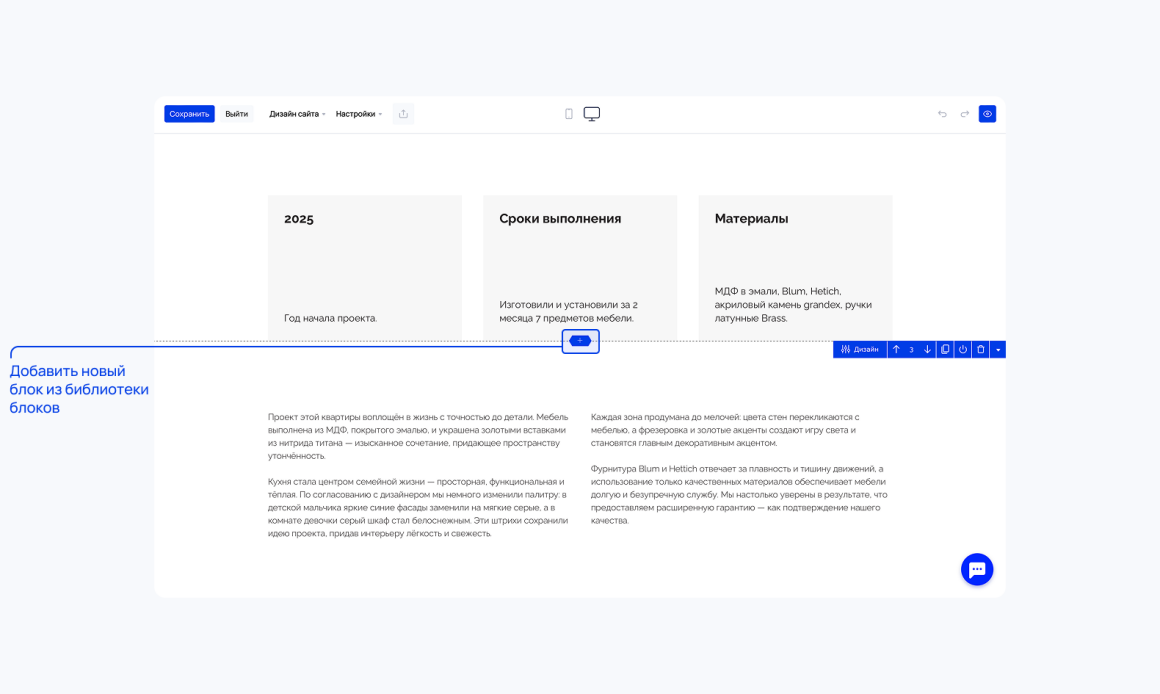
Вариант, когда уже есть блоки на странице (например, если вы выбрали шаблон, а не начинали с чистого листа):