
Способы доставки
В Базиуме можно добавить несколько способов доставки, которые покупатель увидит при оформлении заказа. В этой статье разберём, какие варианты доставки доступны в проекте и для каких задач они подходят
1
Обычная доставка
Обычная доставка — это универсальный способ доставки, который магазин обрабатывает самостоятельно.
Её можно использовать для любых вариантов, где не нужен автоматический расчёт через подключённый сервис доставки.
Например:
Покупатель выбирает этот способ в корзине, оформляет заказ, а дальше магазин сам обрабатывает доставку: связывается с клиентом, уточняет детали, передаёт заказ курьеру, в пункт самовывоза или в выбранную службу доставки.
Чтобы создать обычную доставку выберите в главном меню проекта «Настройки» → «Продажи» → «Оформление заказа и доставка».
Её можно использовать для любых вариантов, где не нужен автоматический расчёт через подключённый сервис доставки.
Например:
- самовывоз;
- доставка курьером;
- доставка Почтой России;
- доставка транспортной компанией;
- бесплатная доставка;
- доставка по фиксированной цене;
- индивидуальный расчёт доставки после оформления заказа.
Покупатель выбирает этот способ в корзине, оформляет заказ, а дальше магазин сам обрабатывает доставку: связывается с клиентом, уточняет детали, передаёт заказ курьеру, в пункт самовывоза или в выбранную службу доставки.
Чтобы создать обычную доставку выберите в главном меню проекта «Настройки» → «Продажи» → «Оформление заказа и доставка».
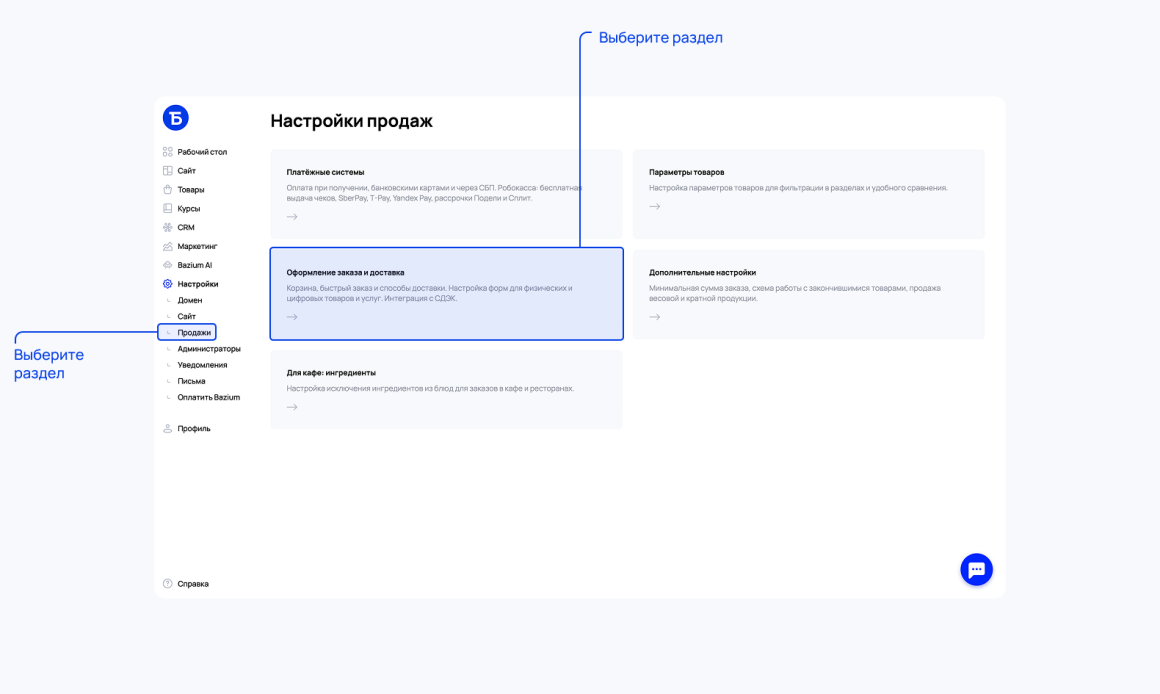
Далее нажмите на «Добавить способ доставки» и выбрать «Обычная доставка».
По умолчанию в проектах уже есть для примера варианты доставки, их нужно будет удалить.
По умолчанию в проектах уже есть для примера варианты доставки, их нужно будет удалить.
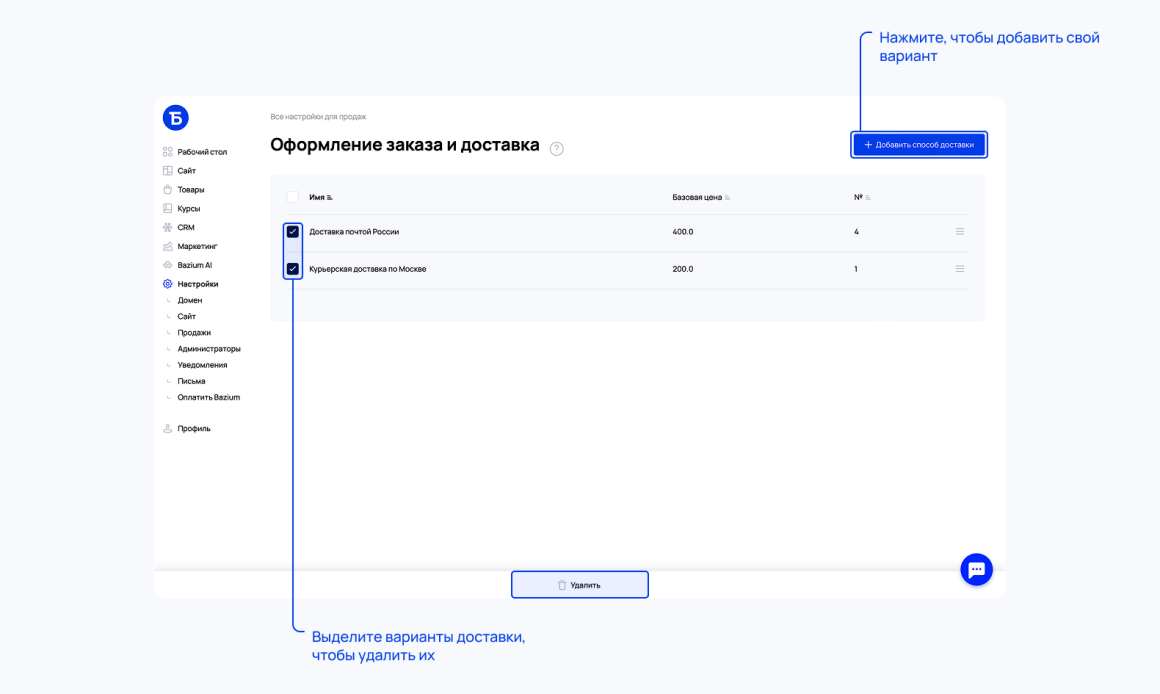
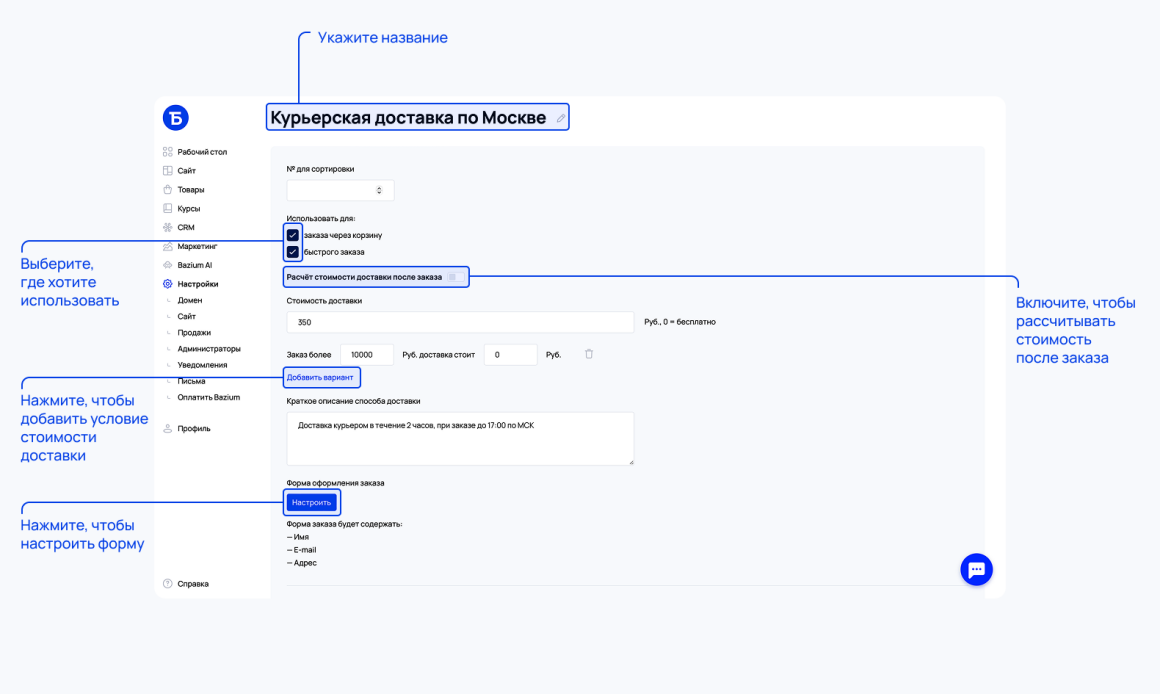
Затем:
- укажите название доставки, задайте номер сортировки (если нужно)
- выберите, где использовать доставку: в корзине, быстром заказе или в обоих вариантах
- укажите стоимость доставки или включите расчёт после заказа
- добавьте условия по сумме заказа, если нужно
- заполните краткое описание
- настройте форму оформления заказа, нажав на кнопку «Настроить»
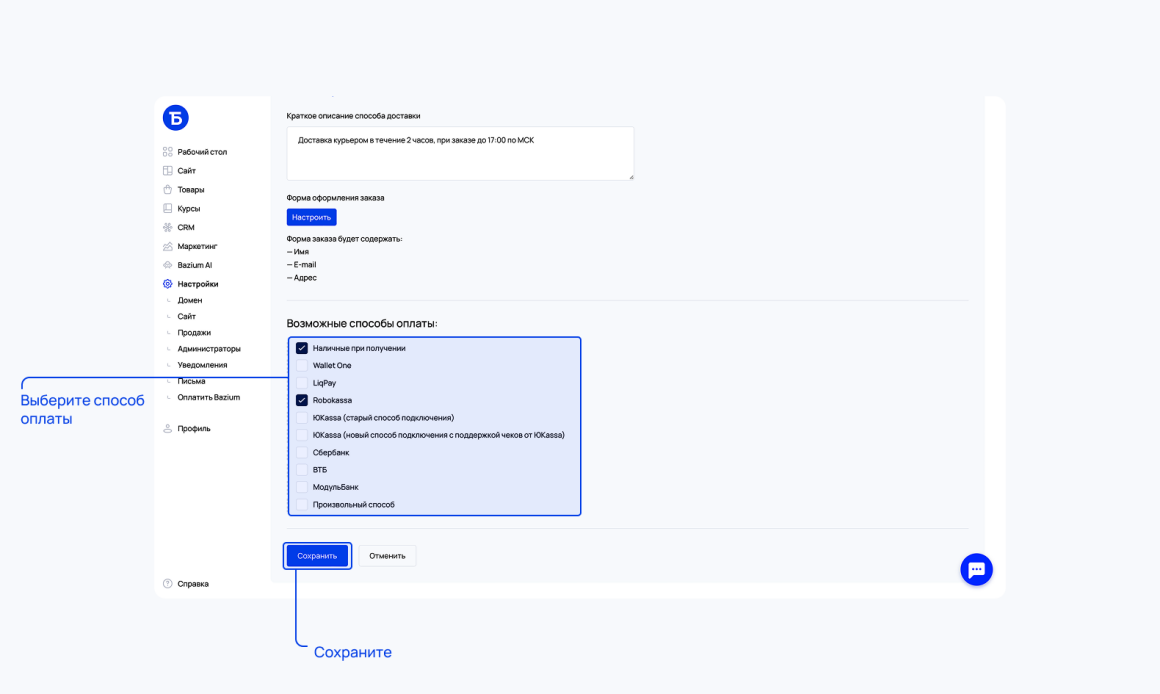
- выберите доступные способы оплаты
- сохраните изменения.
2
Цифровая доставка
Цифровая доставка подходит для товаров, которые не нужно доставлять физически.
Её можно использовать для электронных продуктов:
Покупателю не нужно указывать адрес доставки. Обычно для такого заказа достаточно имени и e-mail.
Чтобы создать цифровую доставку выберите в главном меню проекта «Настройки» → «Продажи» → «Оформление заказа и доставка».
Её можно использовать для электронных продуктов:
- файлов;
- PDF-инструкций;
- чек-листов;
- ссылок на материалы;
- записей вебинаров;
- онлайн-курсов;
- доступов к закрытым материалам;
- других цифровых товаров.
Покупателю не нужно указывать адрес доставки. Обычно для такого заказа достаточно имени и e-mail.
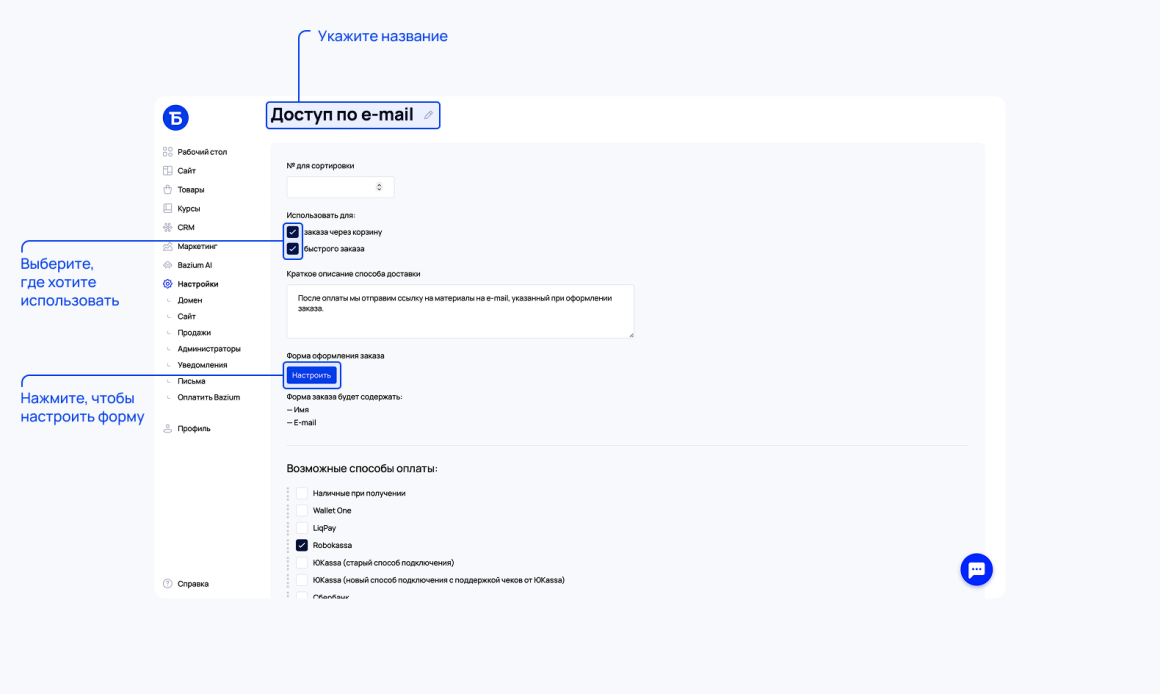
Чтобы создать цифровую доставку выберите в главном меню проекта «Настройки» → «Продажи» → «Оформление заказа и доставка».
Далее нажмите на «Добавить способ доставки» и выбрать «Цифровая доставка».
По умолчанию в проектах уже есть для примера варианты доставки, их нужно будет удалить.
По умолчанию в проектах уже есть для примера варианты доставки, их нужно будет удалить.
Затем:
- укажите название доставки, задайте номер сортировки (если нужно)
- выберите, где использовать доставку: в корзине, быстром заказе или в обоих вариантах
- добавьте краткое описание
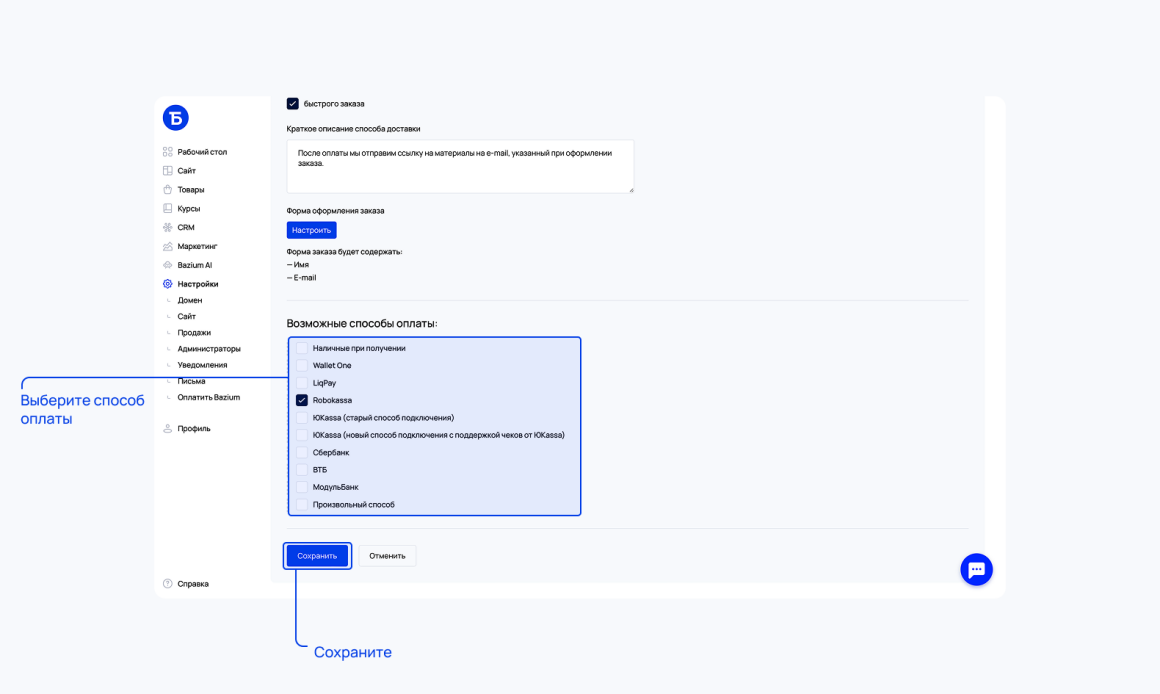
- настройте форму оформления заказа (обычно достаточно имени и электронной почты)
- выберите доступные способы оплаты
- сохраните изменения.
3
Доставка СДЭК
Используется, если магазин отправляет товары через службу доставки СДЭК.
В Базиуме доступны варианты:
1. До двери. Курьер доставляет заказ по адресу покупателя.
2. ПВЗ. Покупатель выбирает пункт выдачи заказов.
3. Постамат. Покупатель выбирает постамат, где сможет забрать заказ.
Для работы доставки нужно подключить сервис и заполнить данные, которые выдаются на стороне СДЭК.
Подробнее о том, как настроить.
В Базиуме доступны варианты:
1. До двери. Курьер доставляет заказ по адресу покупателя.
2. ПВЗ. Покупатель выбирает пункт выдачи заказов.
3. Постамат. Покупатель выбирает постамат, где сможет забрать заказ.
Для работы доставки нужно подключить сервис и заполнить данные, которые выдаются на стороне СДЭК.
Подробнее о том, как настроить.