Как настроить параметры и фильтрацию товаров
Параметры — это характеристики товара. По ним можно осуществлять фильтрацию. Они выводятся в карточке товара. Например, бренд, или габариты товара. С помощью параметров и фильтрации по ним покупателю проще найти нужный ему товар в каталоге.
Настройка состоит из трёх этапов:
1. Создать параметры и их значения;
2. Указать параметры для товаров;
3. Включить параметры в нужных разделах для фильтрации.
Настройка состоит из трёх этапов:
1. Создать параметры и их значения;
2. Указать параметры для товаров;
3. Включить параметры в нужных разделах для фильтрации.
1
Как создать параметр
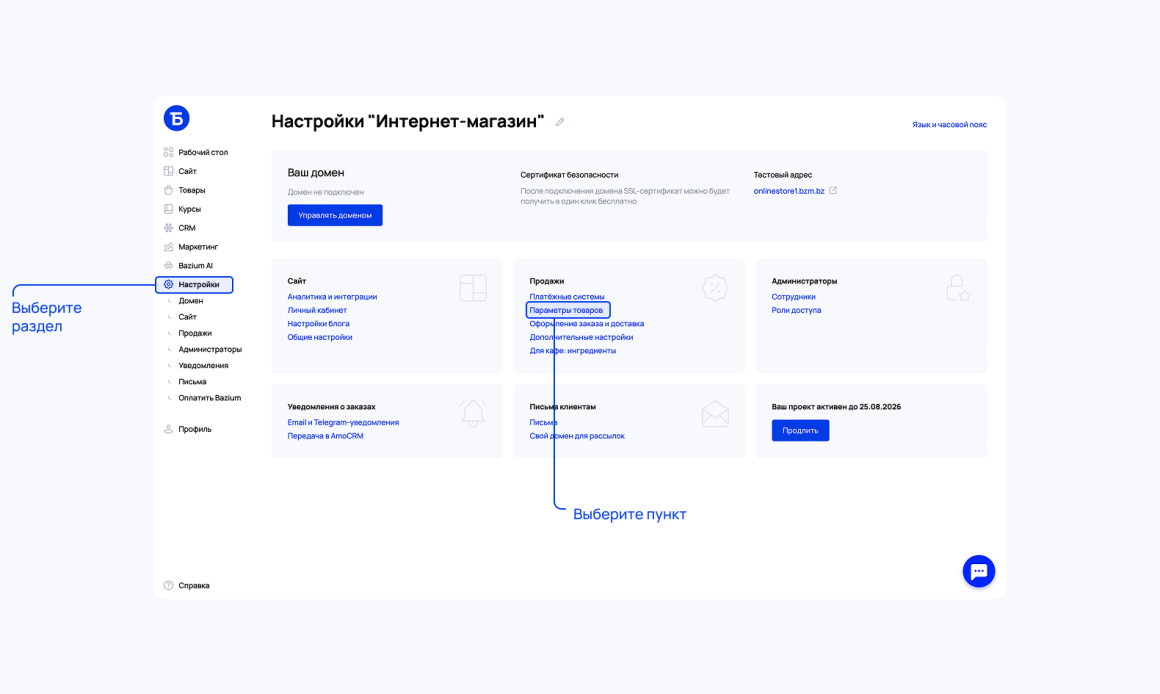
Чтобы настроить параметры, в главном меню проекта перейдите в «Настройки» → «Продажи» → «Параметры товаров». Нажмите «Добавить параметр».
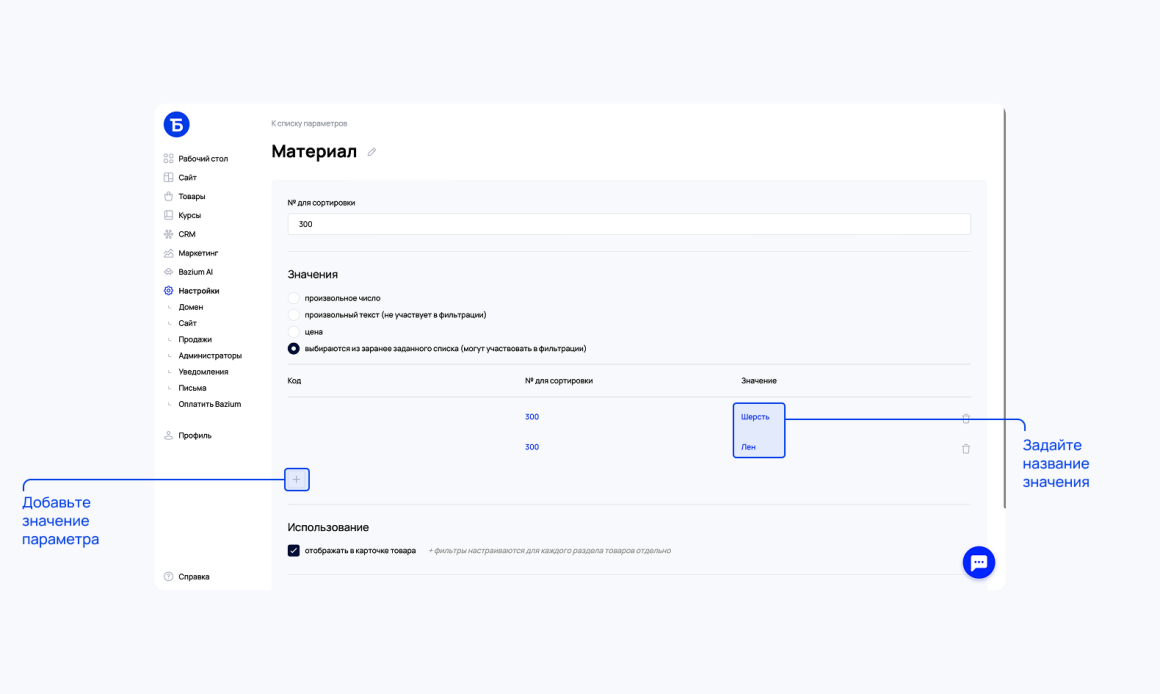
Далее заполните параметр:
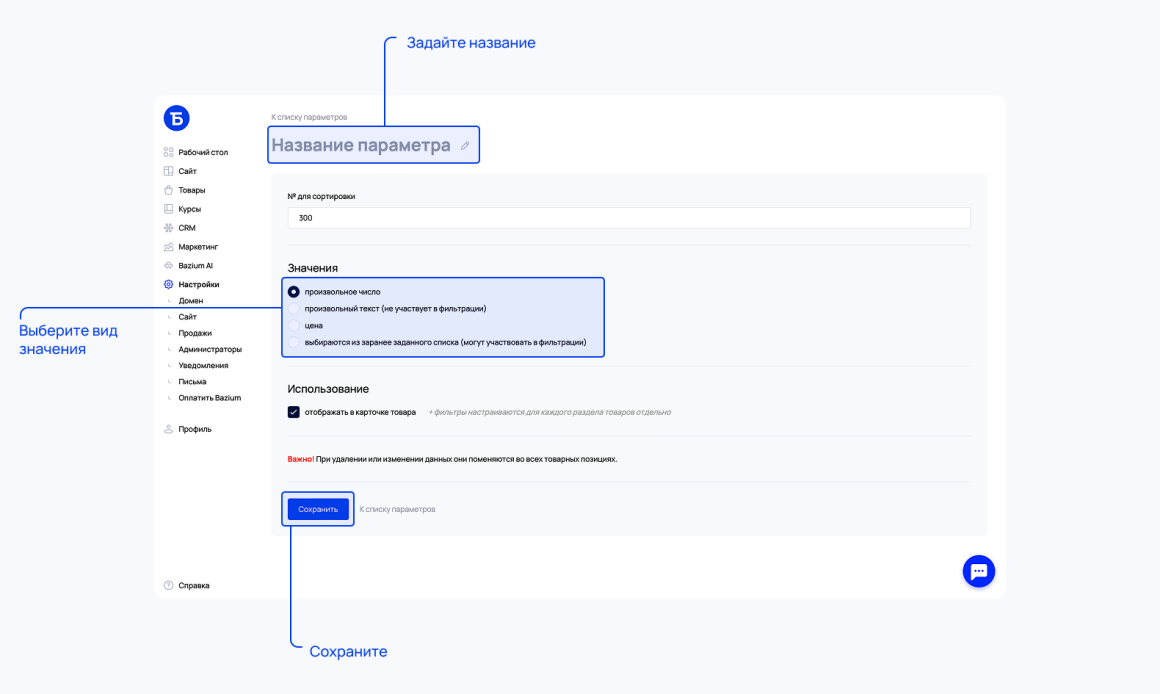
1. Задайте название параметра, например: бренд, объём, цвет, ширина и так далее.
2. Укажите номер сортировки: чем меньше число, тем выше в списке будет параметр.
3. Выберите значение:
5. Сохраните.
1. Задайте название параметра, например: бренд, объём, цвет, ширина и так далее.
2. Укажите номер сортировки: чем меньше число, тем выше в списке будет параметр.
3. Выберите значение:
- произвольное число – подходит, когда нужно указать числовой диапозон, например для параметров габаритов;
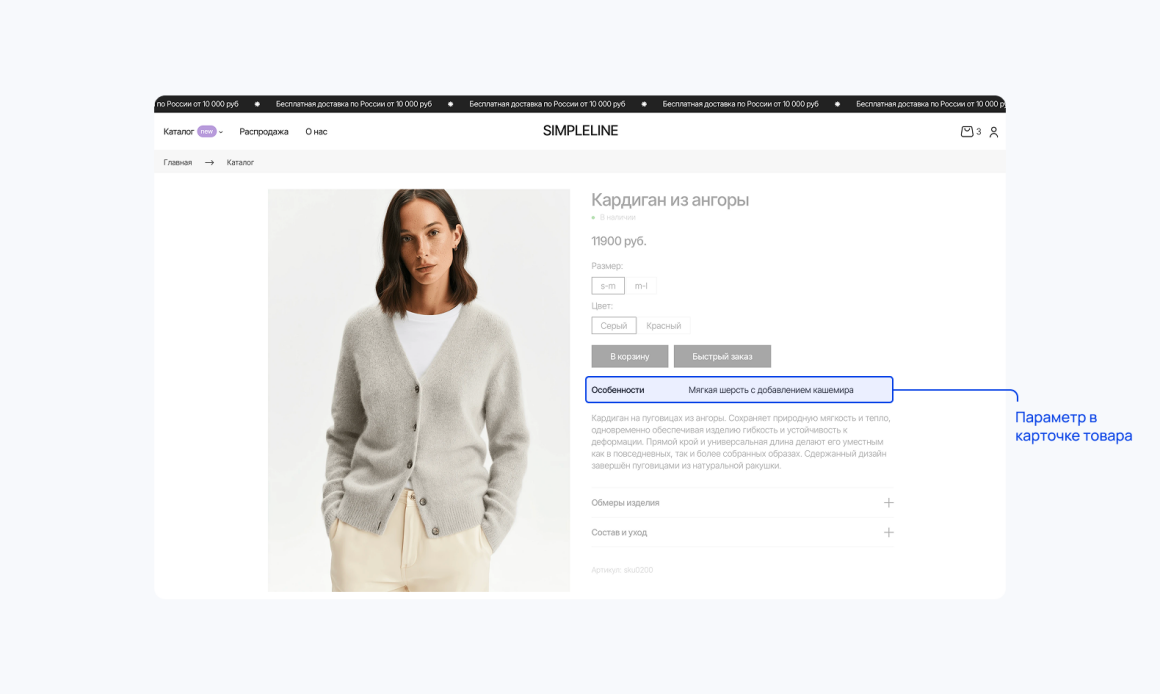
- произвольный текст (не участвует в фильтрации) – можно использовать, чтобы добавить характеристику товару, которая будет отображаться в карточке отдельной строкой;
- цена – для поиска по стоимости товара, можно указать ценовой диапозон от... до..;
- значения, которые выбираются из заранее заданного списка — этот вариант универсальный, вы сами вписываете параметры, например: бренд, цвет, материал и так далее.
5. Сохраните.
2
Как указать параметр в товаре
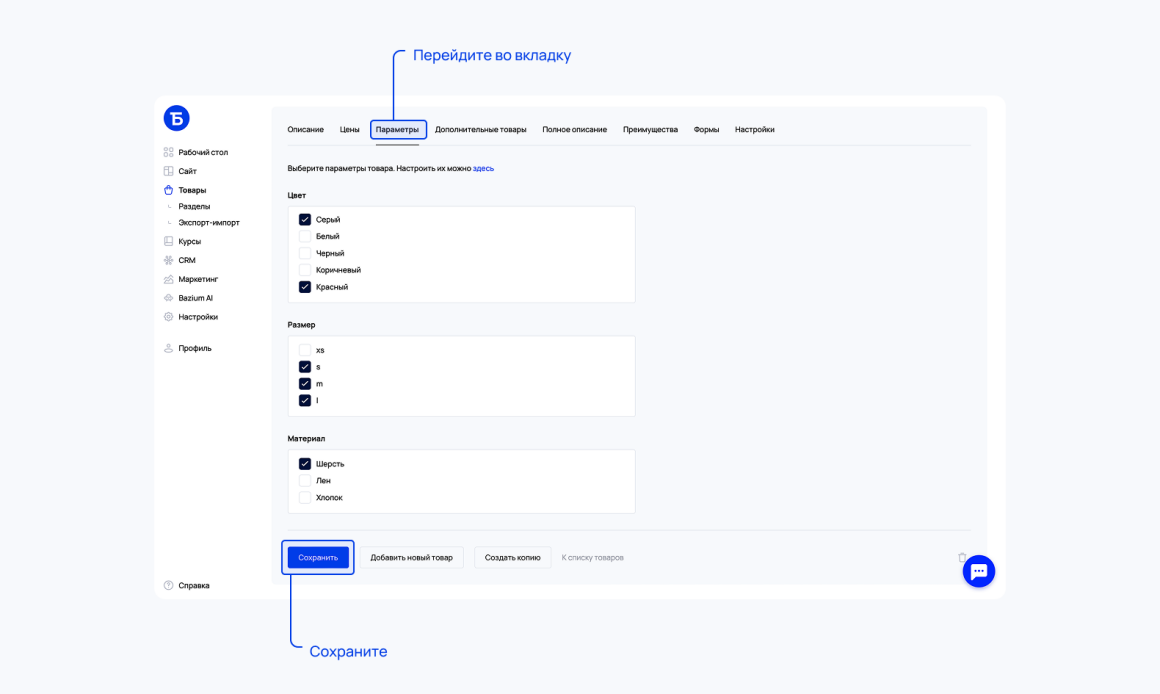
После того, как вы создали все необходимые параметры, зайдите в настройки нужного товара, перейдите во вкладку «Параметры» и установите значения для тех параметров, которые применимы к данному товару.
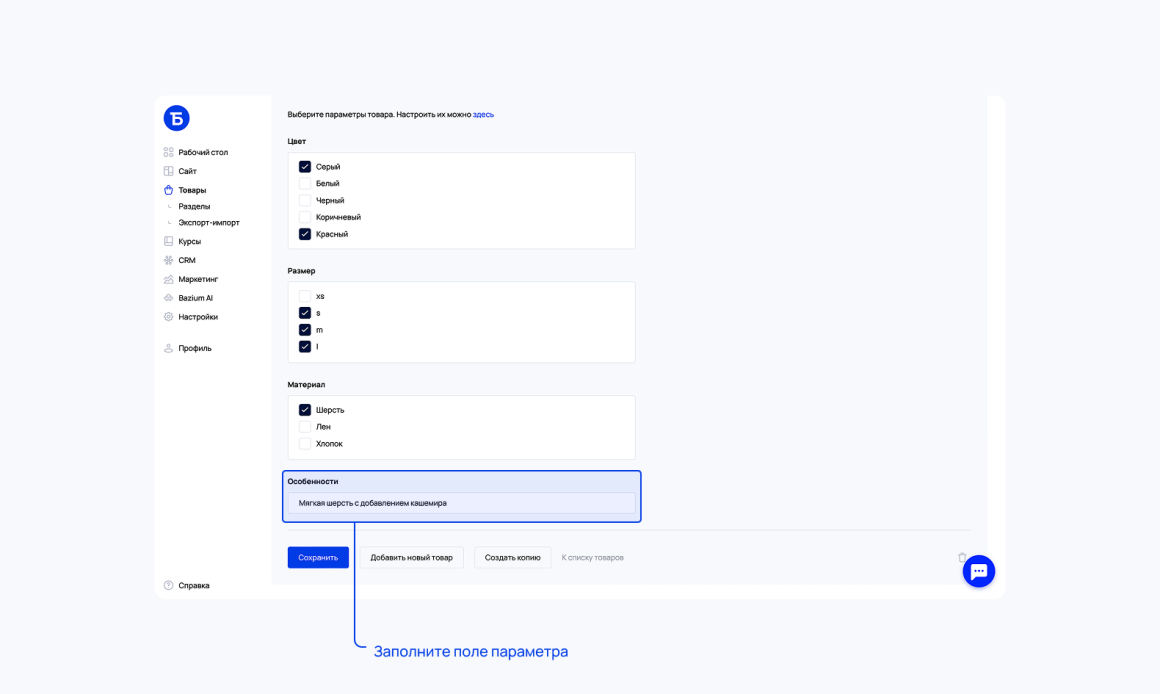
Если вы выбрали значение «произвольный текст (не участвует в фильтрации)», нужно будет вписать его значение в поле параметра.
3
Как настроить фильтрацию в разделе
Чтобы покупатели могли фильтровать товары по параметрам, их нужно включить в настройках соответствующего раздела.
Например, в разделе «Одежда» можно включить параметр «Размер». Тогда в каталоге появится фильтр по размеру, и покупатель сможет выбрать, например, «размер S» и увидеть товары только с этим значением. Параметр можно включать только в тех разделах, где он нужен.
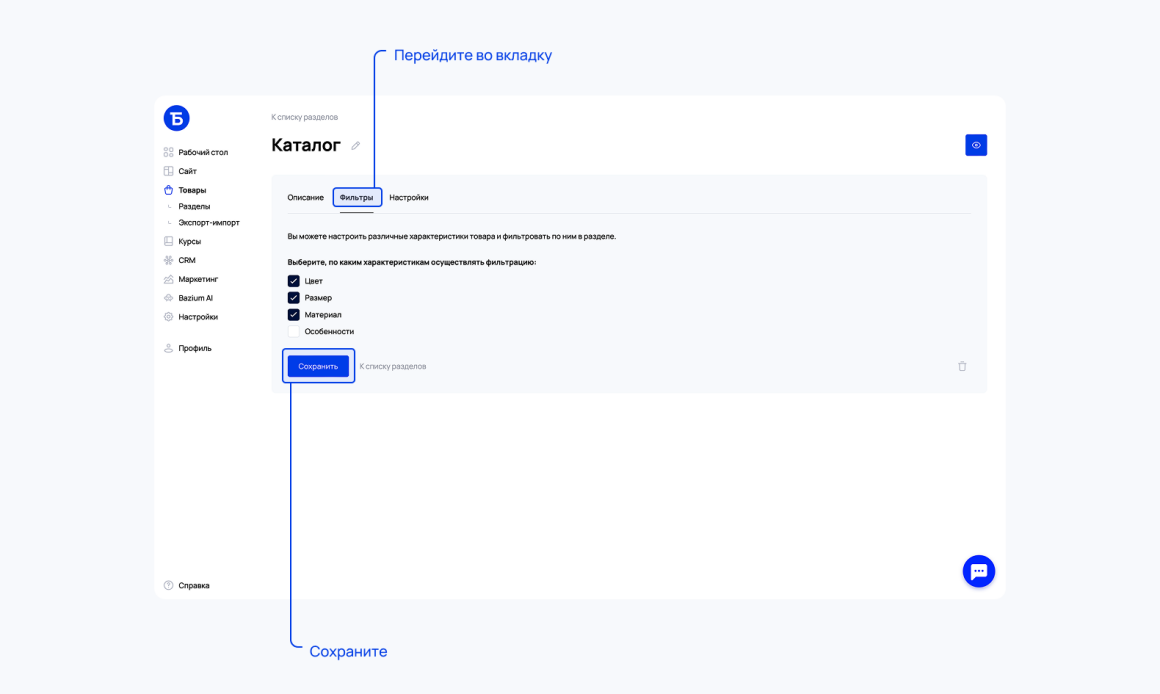
Чтобы включить фильтрацию, перейдите в нужный раздел, вкладка «Фильтры» и выберите, по каким характеристикам осуществлять фильтрацию.
Например, в разделе «Одежда» можно включить параметр «Размер». Тогда в каталоге появится фильтр по размеру, и покупатель сможет выбрать, например, «размер S» и увидеть товары только с этим значением. Параметр можно включать только в тех разделах, где он нужен.
Чтобы включить фильтрацию, перейдите в нужный раздел, вкладка «Фильтры» и выберите, по каким характеристикам осуществлять фильтрацию.
4
Как настроить вид фильтрации
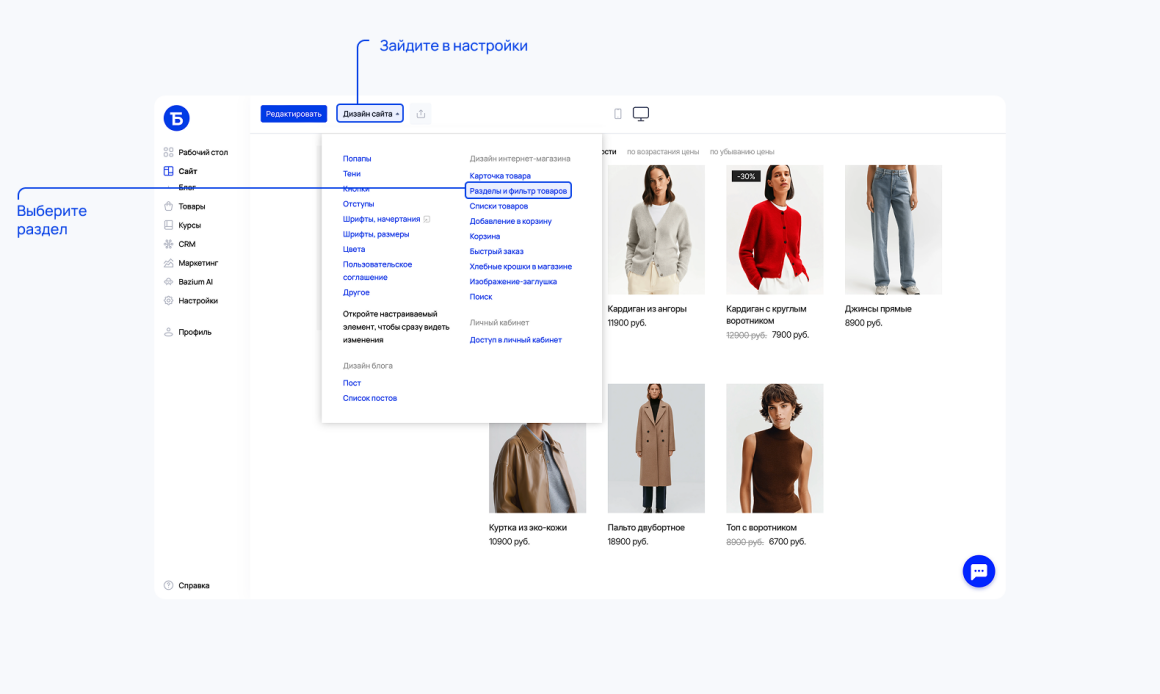
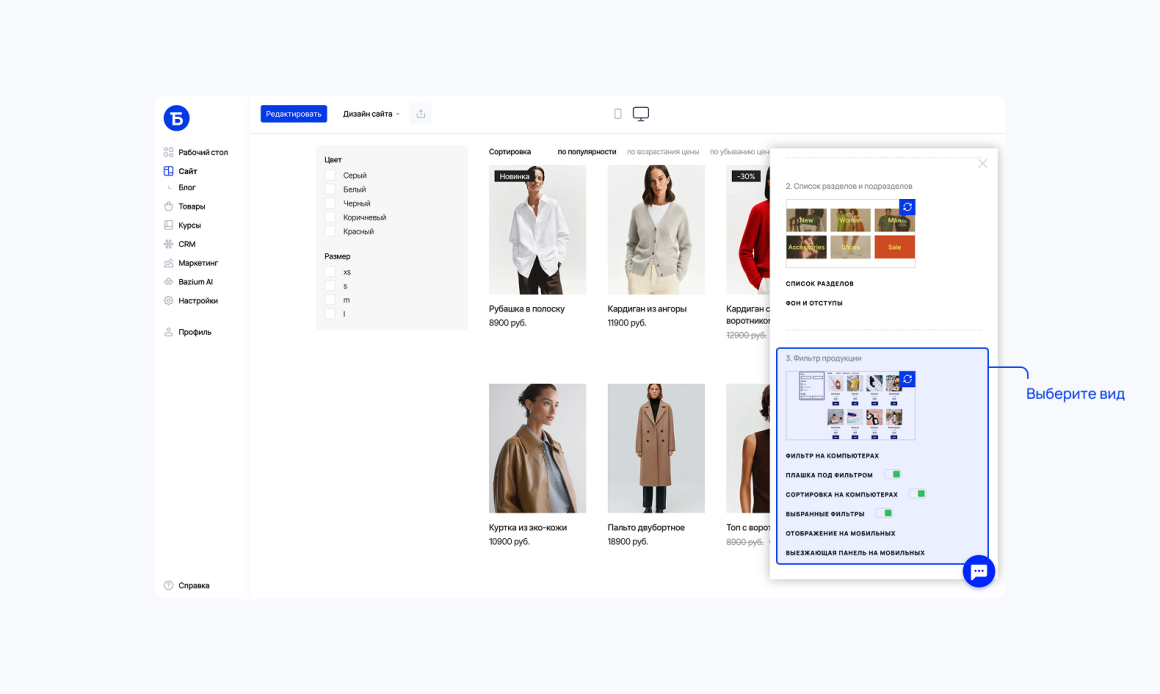
Чтобы настроить вид фильтрации, откройте нужный раздел, в верхнем меню выберите «Дизайн сайта» → «Разделы и фильтры товаров» → пункт «Фильтр продукции».
Подробнее про дизайн интернет-магазина.
Подробнее про дизайн интернет-магазина.