
Как подключить к сайту Google Search Console
1
Перед подключением
Google Search Console нужен, чтобы проверить, как сайт отображается в поиске Google: видит ли Google страницы сайта, есть ли ошибки индексации и по каким запросам пользователи находят сайт.
Перед подключением проверьте, что:
Перед подключением проверьте, что:
- подключён основной домен;
- сайт открывается по https://;
- сайт не закрыт от индексации;
- главная страница доступна без пароля.
2
Как добавить сайт
1. Откройте Google Search Console.
2. Нажмите «Добавить ресурс».
3. Выберите тип ресурса. Для сайта на конструкторе чаще удобнее выбрать «Префикс URL» и указать полный адрес сайта: https://site.ru
4. Выберите способ подтверждения прав.
5. Подтвердите права на сайт.
Google Search Console требует подтвердить право владения сайтом, потому что сервис показывает данные о поиске и даёт доступ к настройкам, которые могут влиять на отображение сайта в Google.
2. Нажмите «Добавить ресурс».
3. Выберите тип ресурса. Для сайта на конструкторе чаще удобнее выбрать «Префикс URL» и указать полный адрес сайта: https://site.ru
4. Выберите способ подтверждения прав.
5. Подтвердите права на сайт.
Google Search Console требует подтвердить право владения сайтом, потому что сервис показывает данные о поиске и даёт доступ к настройкам, которые могут влиять на отображение сайта в Google.
3
Как подтвердить права
Для сайта на Базиуме обычно удобнее использовать метатег.
1. Скопируйте мета-тег.
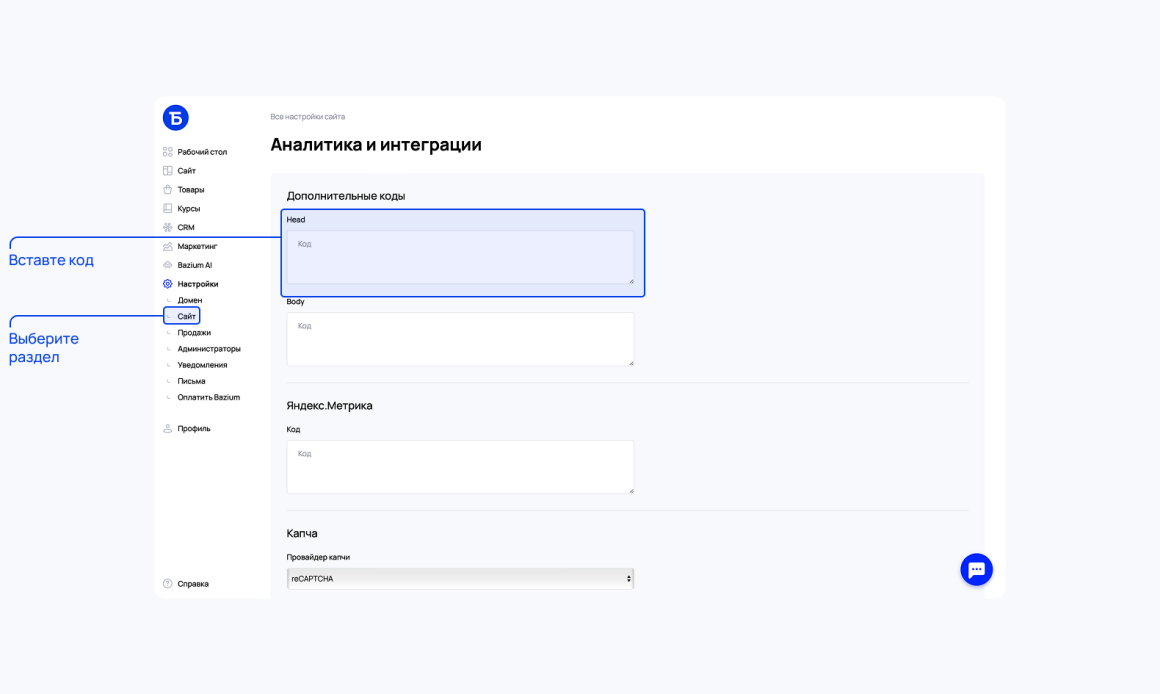
2. Разместите мета-тег в дополнительных кодах Базиума: в главном меню проекта перейдите в «Настройки» → «Сайт» → «Аналитика и интеграции» → «Дополнительные коды». Вставляем в head и сохраняем.
3. Вернитесь в Google Search Console и нажмите «Подтвердить».
1. Скопируйте мета-тег.
2. Разместите мета-тег в дополнительных кодах Базиума: в главном меню проекта перейдите в «Настройки» → «Сайт» → «Аналитика и интеграции» → «Дополнительные коды». Вставляем в head и сохраняем.
3. Вернитесь в Google Search Console и нажмите «Подтвердить».
Пример:
<meta name="google-site-verification" content="XXXXXXXXXXXXXX" />
4
Что проверить после подключения
После подтверждения прав проверьте:
- добавлен правильный адрес сайта с https://;
- сайт не закрыт от индексации;
- доступна карта сайта: https://site.ru/sitemap.xml
- в Google Search Console нет ошибок доступа к страницам.
Важно:
не удаляйте метатег подтверждения после подключения. Если удалить код с сайта, доступ к ресурсу в Google Search Console может быть потерян.
Данные в Search Console появляются не сразу. После подключения сервису может понадобиться несколько дней, чтобы собрать информацию по сайту.
Данные в Search Console появляются не сразу. После подключения сервису может понадобиться несколько дней, чтобы собрать информацию по сайту.